Tampilkan postingan dengan label Info. Tampilkan semua postingan

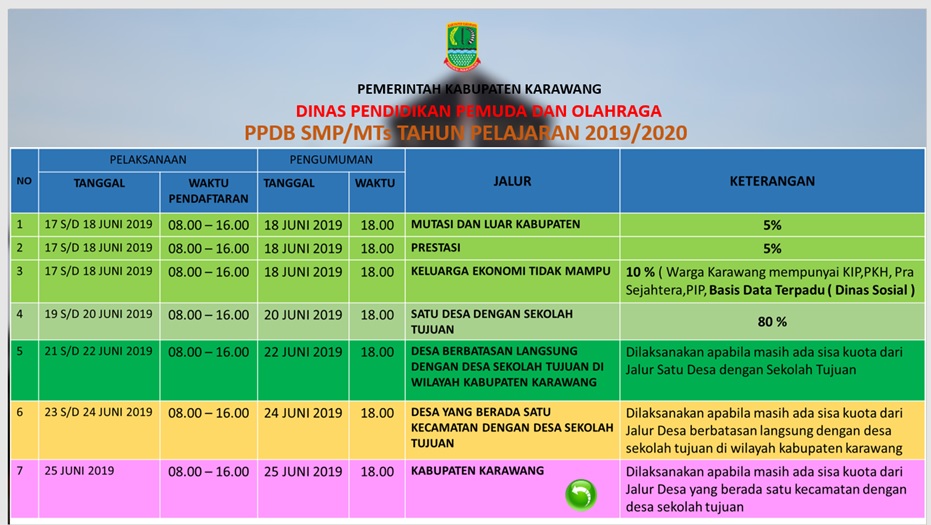
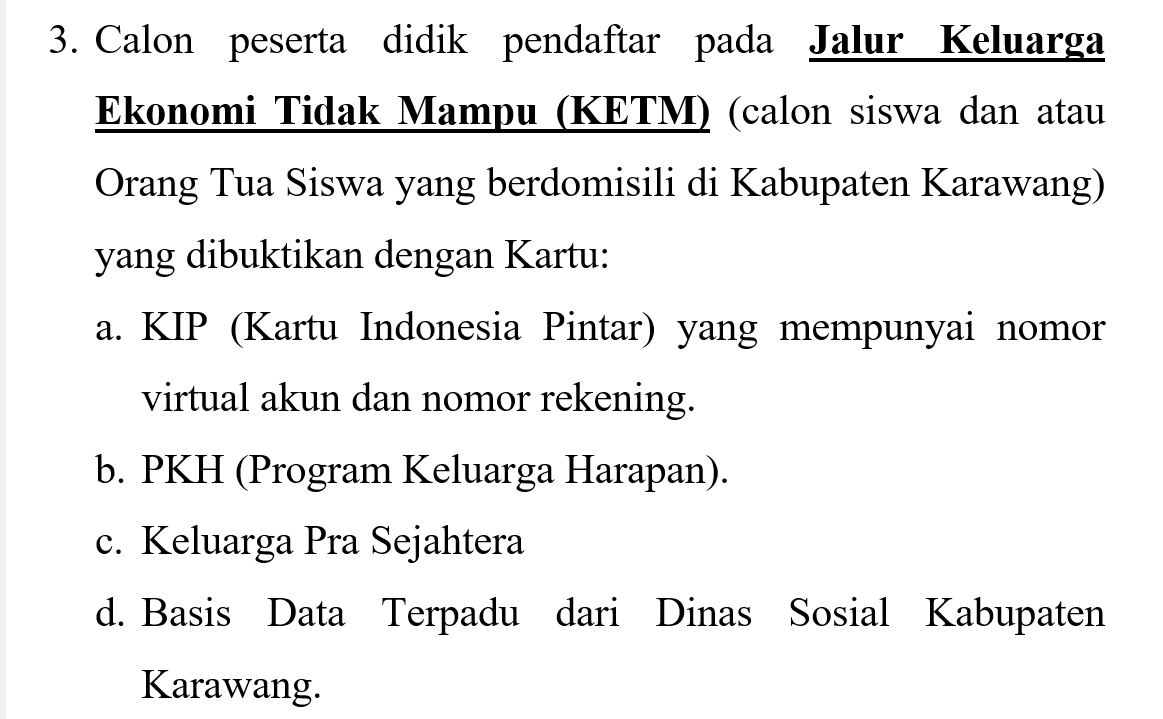
PPDB SD Ke SMP Kab. Karawang 2019/2020

PPDB SD KE SMP KABUPATEN KARAWANG
TAHUN PELAJARAN 2019/2020


Download Kompresi Convert PDF Secara Offline

1. Reduce PDF File Size

Untuk berbagai keperluan, kita sering dituntut untuk mengirim atau mengupload file PDF dengan ukuran yang dibatasi size-nya.

Ada banyak situs-situs online yang memberikan bantuan untuk mengkompres file PDF menjadi size yang sesuai dengan kebutuhan tetapi banyak di antara situs-situs itu yang memberikan batasan-batasan seperti hanya dua file saja dalam kurun waktu satu jam misalnya.
Ada pula situs yang meminta alamat e-mail untuk mengirim hasil kompresinya dan tentu hal itu dapat  menghambat  atau paling tidak memperlambat pekerjaan kita.

Berikut saya ingin berbagi sebuah software yang bisa digunakan untuk mengkompresi file PDF secara offline dan gratis tentunya "Reduce PDF File Size" namanya.
Mengurangi PDF Membentuk perangkat lunak kompresi dokumen PDF yang gratis, dengan cepat dapat menekan dokumen PDF dan mengurangi ukuran file PDF, ia mendukung lima pengaturan kompresi yang berbeda, Anda dapat memilih rasio kompresi yang berbeda sesuai kebutuhan Anda sendiri. Selain itu, perangkat lunak ini juga mendukung konversi batch, memungkinkan Anda untuk memampatkan banyak file PDF satu kali.
Freeware, bebas untuk digunakan.


Atau langsung ke website resminya http://www.reducepdfsize.com/


Penggunaan perangkat lunak sangat sederhana, hanya dua langkah:
Langkah 1: pilih menu "File" -> "Add PDF Files" untuk menambahkan file PDF Anda;
Langkah 2: pilih menu "File" -> "Reduce PDF File Size" untuk menentukan folder output, maka proses kompresi akan dimulai, itu saja;

Harap dicatat: file PDF terkompresi akan disimpan dalam folder output, sumber file PDF tidak akan dimodifikasi.

Perangkat lunak mendukung pengaturan kompresi PDF berikut:

Kualitas Tampilan Layar
Kualitas Rendah (eBuku)
Kualitas Tinggi (Printer)
Kualitas Tinggi (Prepress)
Kualitas Default


Antarmuka perangkat lunak sederhana, bagian tengahnya adalah daftar file PDF, daftar file ini akan menampilkan semua file sumber dan file output (termasuk setiap nama file PDF dan ukuran file), progress bar di bagian bawah akan menunjukkan kemajuan setiap konversi file PDF.

Kenapa kamu butuh software ini? Bagi banyak pengguna, "bagaimana mengurangi ukuran file PDF" adalah masalah yang telah mengganggu mereka untuk waktu yang lama, terutama jika file PDF mengandung banyak gambar atau foto, itu akan sangat besar, dokumen-dokumen ini akan sulit dibagikan dengan Anda. teman, atau kirim ke pelanggan Anda melalui e-mail. Selain itu, ada banyak e-book dalam format PDF di Internet, jika Anda ingin membaca atau melihat-lihat file ini di ponsel atau perangkat genggam Anda, Anda memerlukan alat untuk mengurangi ukuran file PDF ini, jika tidak, file-file ini akan memakan waktu banyak ruang disk yang berharga. Itulah mengapa Anda membutuhkan alat ini. Yang terbaik, perangkat lunak ini adalah freeware, gratis untuk penggunaan non-komersial dan pribadi.


Hak Cipta © reducepdfsize.com, All rights reserved.

2. Convert PDF to Word Plus
Sejak diperkenalkan beberapa tahun yang lalu, format dokumen portabel (PDF) telah menjadi salah satu format yang paling disukai untuk berbagi file dan menyimpan informasi. Meskipun sebagian besar disukai untuk berbagi dokumen di internet, fakta bahwa itu tidak dapat diedit dapat benar-benar menjengkelkan dan membuat frustrasi; terutama jika Anda ingin memodifikasi informasi dari laporan PDF secara instan atau mencetak halaman tertentu dari dokumen PDF. Inilah sebabnya mengapa konverter PDF ke Word yang efektif diperlukan. Meskipun ada banyak konverter PDF ke Word yang beredar di pasaran saat ini, sebagian besar tidak seefektif seharusnya, karena tingkat konversi yang lambat, cenderung merusak desain asli dokumen dan ketidakmampuan untuk mengkonversi dari PDF ke format file lainnya.
" Convert PDF to Word Plus " sangat efektif perangkat lunak konverter PDF to Word untuk mengkonversi file PDF ke beberapa format file. Menggunakan Convert PDF to Word Plus memberi Anda kesempatan nyaman untuk mengkonversi PDF ke Word , mengonversi PDF menjadi JPEG, mengonversi PDF menjadi Teks, mengubah PDF menjadi HTML, mengonversi file PDF secara batch dan mengubah rentang halaman yang dipilih. Tidak seperti software converter PDF to word converter lainnya, Convert PDF to Word Plus memungkinkan konversi super cepat dan mempertahankan desain dan tata letak asli dokumen Anda setelah konversi .
[Convert PDF ke layar utama Word Plus]
"Convert PDF to Word Plus" adalah konverter PDF to Word yang mudah digunakan dengan 20 bahasa UI dan banyak fitur canggih untuk membantu mengkonversi dokumen PDF ke format pilihan Anda dengan mudah dan mudah. Ini adalah solusi PDF to Word yang sempurna.
Siapa yang akan mendapatkan keuntungan dari penggunaan Convert PDF to Word Plus? 
Mudah dimengerti mengapa kita membutuhkan alat untuk menyalin dan mengedit konten dalam file PDF. Terkadang Anda mungkin perlu menyalin bagian dari dokumen PDF yang solid ke laporan Anda yang Anda edit di Word. Sebagai contoh, Anda mungkin perlu menyalin teks beserta gambar dan tabel atau infografis dari PDF ke dokumen kata Anda. Menyalin teks dan gambar terpisah ke pengolah kata adalah tugas yang sangat membosankan dan memakan waktu. Perangkat lunak ini membuat keseluruhan proses menjadi pekerjaan mudah yang sangat menghemat waktu dan nyaman bagi pengguna.


Atau langsung ke sumbernya
Mengapa Perangkat Lunak PDF Converter PDF ke Word lebih baik daripada PDF to Word Converter
Saat menggunakan perangkat lunak PDF PDF ke Word Converter Anda tidak perlu mengunggah dan menunggu. Mengunggah file PDF bisa sangat merepotkan dan memakan waktu jika file Anda berukuran besar atau jika Anda memiliki banyak file untuk dikonversikan.
Konverter desktop menawarkan konversi kualitas yang cepat dan lebih tinggi daripada layanan konversi online. Aplikasi desktop lebih mudah digunakan untuk konversi batch dan lebih mudah digunakan. Terkadang file Anda akan tiba beberapa jam atau bahkan berhari-hari.
Kami tidak dapat mengambil risiko mengunggah beberapa dokumen pribadi atau bisnis melalui internet ke server jauh. Dengan desktop PDF to Word converter semua konversi dapat dilakukan secara lokal, bukan layanan online yang mengharuskan Anda mengupload file bahkan meminta email untuk mengirimkan konversi.
Mengkonversi file PDF Anda ke Teks, Word, Image dan HTML di klik!
"Convert PDF to Word Plus" adalah alat revolusioner yang memberi Anda kesempatan untuk mengubah semua file PDF Anda seperti file Word dengan teks, gambar, semua HTML. Sebagai solusi akhir untuk kebutuhan yang telah lama ditunggu, Convert PDF to Word Plus ada di sini dengan serangkaian penambahan dan peningkatan baru untuk membuat file PDF beton Anda menjadi mudah dan mudah diedit pada pengolah kata. Lihat bagaimana caranya

http://pdftowordstudio.com/

Beberapa Tips Yang Anda Harus Tahu Ketika Menggunakan MS Word

Menambahkan Bookmark ke Dokumen
Anda sedang membuat tulisan untuk dapat dibaca langsung oleh Bos atau relasi kerja. Cukup tambahkan Bookmark agar mereka dapat lebih mudah membaca seluruh isi dokumen Anda dengan klik tab “Insert” di kolom “Links” klik “Bookmark” ketikkan nama halaman yang diinginkan lalu klik “Add”.

Setelah itu buatlah sebuah halaman khusus untuk daftar isi dokumen Anda. Seleksi salah satu judul halaman dokumen klik tab “Insert” di kolom Links klik “Hyperlink” akan muncul window Insert Hyperlink pilih Place in This Document lalu pilih judul halaman di kolom bookmark yang telah Anda buat lalu klik OK.

Sekarang Anda bisa langsung menuju halaman yang diinginkan dengan meng-klik judul halaman di daftar isi dengan menahan tombol “Ctrl dan klik kiri”.

Mengubah Status Bar
Mungkin Anda tidak menyadari kalo status bar di MS Word juga bisa di ubah sesuai dengan keinginan. Klik kanan status bar Anda akan menemukan banyak konfigurasi yang dapat Anda sesuaikan.

Atur Auto Correct


Pernahkah Anda mengetikkan kata teh yang kemudian berubah menjadi the? Itulah Auto Correct, fitur Auto Correct di MS Word memang sangat berguna jika Anda seringkali membuat dokumen berbahasa Inggris. Anda bisa mengatur Auto Correct dengan klik tab “File” lalu pilih “Options” klik “Proofing” dan klik “Auto Correct Options…” di tab Auto Correct terdapat kolom ketikkan kata yang diinginkan misal teh pilih kata tersebut di kolom bawah dan klik Delete.
Anda juga bisa menambahkan beberapa kata agar bisa diperbaiki secara otomatis oleh MS Word.

Shortcut
Shortcut untuk MS Word memang cukup banyak namun tak perlu menghapal semuanya cukup seperlunya agar dapat membantu kerja Anda. Selain shortcut umum seperti copy, cut, paste, print dll, MS Word memiliki shortcut khusus sendiri yaitu:
Ctrl+Z & Ctrl+Y :
Jika Anda melakukan kesalahan tanpa disengaja Anda bisa memanfaatkan shortcut ini.

Ctrl+Spasi :
Tekan tombol ini jika dirasa suatu kalimat atau paragraph memiliki kesalahan misal, bold, italic, underline, huruf dll agar kembali normal (default). Caranya seleksi kalimat atau paragraph lalu tekan tombol “Ctrl”+Spasi”.

Ctrl+Q :
Tekan tombol ini jika Anda menemukan kesalahan format paragraf, double spasi, spasi tambahan di awal dan akhir paragaf, dll. Caranya seleksi seluruh paragraf lalu tekan kombinasi tombol tersebut.

Alignment
Ctrl+L : untuk mengetik rata kiri.
Ctrl+E : untuk mengetik di posisi tengah (center).
Ctrl+R : untuk mengetik rata kanan
Ctrl+J : untuk merubah susunan paragraf menjadi rata kanan dan kiri (Justify)

Trik Unik
Ingin sekedar mengusili teman kerja Anda atau ingin tahu apa saja yang bisa MS Word lakukan, ketik beberapa kata berikut ini.

=rand (200,99)

Ketik kata di atas lalu tekan “Enter” tunggu selama 3 detik. MS Word akan menampilkan tulisan sebanyak 567 halaman yang berisi komentar dari beberapa karyawan atau orang yang ikut mengerjakan Aplikasi tersebut.

=lorem(7,3)

Dengan mengetikkan kata di atas akan menampikan 3 paragraf yang terdapat dalam teks Lorem Ipsum

=rand.old(7,3)

MS Word akan menampilkan 3 paragraf yang berisi contoh kalimat di teks mesin ketik “The quick brown fox jumped over the lazy dog.”

Selamat mencoba

Beberapa Tips MS Word Icon Citation & Bibliography

Icon Perintah pada Group Citation & Bibliography
Icon perintah yang terdapat di group Citation & Bibliography digunakan untuk pengelolaan kutipan dan daftar pustaka. Group ini sangat membantu dalam pengelolaan daftar kutipan dan daftar pustaka yang sering membingungkan kita saat menggarap tulisan kompleks. Saat kita berusaha jujur dalam kutipan daftar pustaka dari buku yang dikutip, malah kita dibuat bingung. “ini ngambil dari buku mana, waduh saya lupa.” (he he he).


Di kasus lain, seorang penulis masih perlu mencatat di buku khusus, namun nasib baik lagi tidak memihak, buku yang tersimpan rapi, ternyata dibawa main sama anak keduanya(hehehe.. nasib, nasib). Agar kasus ini terantisipasi, dan Anda tidak perlu lagi selingkuh dengan buku catatan tradisional, group Citation & Bibliography membantu Anda dalam pengelolaan ini. Group ini terdiri dari 4 icon perintah: (1) Insert Citation, (2) Manage Source (3) Style, dan (4) Bibliography.
Insert Citation digunakan untuk menyisipkan kutipan langsung pada daerah kursor aktif. Dengan icon ini, Anda tidak melakukan pemformatan secara tradisional. Tentukan letak kursor, klik icon ini, Anda akan dihadapkan pada sejumlah opsi untuk keperluan menyisipkan kutipan.
Sedangkan icon Manage Sources digunakan untuk mengelola seluruh sumber kutipan yang mungkin sudah disisipkan di semua segmen file dokumen. Klik icon ini, Anda akan dibawa untuk berkonsentrasi dengan pengaturan semua sumber kutipan yang disisipkan tersebut.
Menu Style berfungsi untuk memilih bentuk bibliography yang diinginkan. Anda tidak perlu membuat sendiri bentuk daftar pustaka yang mungkin kita belum memahaminya. Pilih format daftar pustaka disini dan rasakan kemudahan dalam memilih format daftar pustaka yang resmi.
Menu Bibliography digunakan untuk menyisipkan daftar pustaka ke dalam file dokumen aktif. Seperti yang telah dijelaskan di atas, daftar pustaka sangat berkaitan dengan bahan kutipan yang telah disisipkan. Mungkin ada baiknya setelah Anda sisipkan kutipan langsung, Anda tidak lupa untuk mengklik icon Bibliography ini agar tidak perlu lagi mencatat di buku tradisional.

Icon Perintah pada Group Captions
Group Captions secara umum digunakan untuk menyisipkan keterangan mengenai gambar atau ilustrasi yang terdapat dalam dokumen. terdiri dari 4 icon perintah: (1) Insert Caption, (2) Insert Table of Figures, (3) Update Table, dan (4) Cross-reference.


Insert Caption digunakan untuk membubuhkan keterangan seputar ilustrasi atau gambar yang sudah disisipkan. Memang kita akui bahwa gambar cukup membantu memperjelas suatu bahasan. Namun gambar tersebut juga perlu diarahkan dengan sedikit keterangan seputar gambar tersebut. Bila tidak, mungkin ada sedikit pergeseran pemahaman tentang gambar ilustrasi tersebut. Bila dalam ilustrasi terapat cewek cantik, mungkin pembaca justru terpaku dengan wajah cewek itu (termasuk saya, heheh). Mungkin tidak demikian bila kita membubuhkan keterangan mengenai gambar itu.

Sedangkan icon Insert Table of Figures digunakan untuk menyisipkan daftar isi gambar yang disisipkan ke dalam dokumen. Umumnya dalam perbukuan merasa perlu untuk melakukan katalog mengenai gambar-gambar yang terdapat di buku, untuk memudahkan pembaca dalam menavigasi seluruh gambar yang ada di sebuah buku. Icon Insert Table of Figures digunakan untuk melakukan urusan tersebut. Sehingga dengan mudah dapat membuat katalog gambar deskripsi di sebuah buku.
Icon Update Table digunakan untuk melakukan pembaruan terhadap daftar katalog gambar. Perubahan di segmen gambar tidak serta-merta langsung mengubah katalog yang sudah dimasukkan sebelumnya. Misal, kita menambah atau menghaps suatu gambar ilustrasi. Kasus lain, nomor katalog gambar mungkin amburadul saat menyisipkan gambar baru diantara gambar lainnya. Dengan icon Update Table tersebut, sistem akan mengurutkan nomor katalog gambar tersebut.
Icon perintah Cross-reference berfungsi untuk menyisipkan referensi silang. Tak jarang pengulangan istilah di halaman lain juga perlu dijelaskan kembali di catatan kaki. Namun bagaimana bila hal itu harus diulang 100 kali? Disinilah fungsi sebenarnya dari icon Cross-reference tersebut. Anda bisa merujukkannya ke footnote atau endnote di halaman lainnya.

Icon Perintah pada Group Index
Group Index secara umum berfungsi untuk pengelolaan daftar kata yang dibahas di buku. Group ini terdiri dari 3 icon perintah: (1) Mark Entry, (2) Insert Index, dan (3) Update Index.
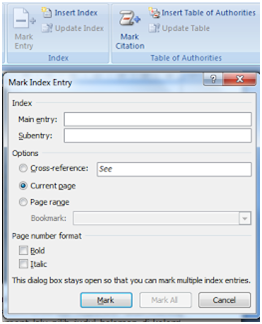
Mark Entry digunakan untuk menandai masukan baru dalam dokumen. Saat mengedit tulisan mungkin dihadapkan pada situasi dimana Anda merasa perlu membedakan antara kata masukan yang baru dengan yang lama. Icon perintah Mark Entry akan membantu Anda dalam pengelolaan seputar masukan baru dalam sebuah dokumen. Dengan icon ini, entri kata yang baru akan ditandai dengan warna tertentu sehingga dengan mudah Anda bisa membedakan antara masukan kata yang sebelumnya dengan entri kata yang terbaru.


Sedangkan icon Insert index digunakan untuk menyisipkan daftar kata (indeks) ke dalam dokumen. Indeks menggambarkan kata atau istilah yang dibahas di dalam tulisan Anda. Dengan indeks, pembaca akan memiliki navigasi untuk mengenal sepintas tentang perbendaharaan sebuah buku. Icon Index membantu Anda dalam pengelolaan indeks di dokumen garapan Anda.
Update Index digunakan untuk memperbarui daftar indeks terkini. Saat Anda menambahkan kalimat baru di suatu bahasan, mungkin akan menggeser halaman yang sebelumnya sudah terdaftar dalam indeks sehingga daftar nomor halaman yang sudah terindeks tidak akurat lagi dengan kondisi terbaru dari dokumen Anda. Gunakan icon update Index tersebut untuk memperbarui daftar di indeks sesuai dengan kondisi terkini di dokumen Anda.

Selamat mencoba

Cara Mengunci Dokumen Word Dengan Password

Ada sebuah trik yang dapat mengunci aplikasi Microsoft Word 2007, trik ini bermanfaat jika seandainya komputer Anda digunakan beramai-ramai oleh banyak orang dan Anda tidak ingin Microsoft Word Anda dipakai oleh orang lain. Ini dia triknya:


1. Buka program Microsoft Word 2007, kemudian pilih tab [View] yang ada di ribbon.
2. Pada ribbon di bawahnya, klik tombol [Macros].
3. Kemudian isi “Macro name” dengan nama “AutoNew”. Perlu diperhatikan, nama makro harus disimpan dengan nama “AutoNew” (tanpa tanda kutip).
4. Klik [Create] untuk memulai proses membuat makro.
5. Selanjutnya, akan muncul jendela Microsoft Visual Basic Editor. Pada jendela tersebut, ketikkan script di bawah ini:

pass = InputBox(“Masukkan password Anda.”)
If pass = “rahasia”Then
End
Else
MsgBox (“Password yang anda masukkan salah.”)
ActiveDocument.Close
End If

Pada script di atas, anda dapat mengganti “rahasia” dengan password yang anda inginkan. Simpan makro anda kemudian tutup aplikasi Microsoft Word. Kemudian, buat shortcut Microsoft Word baru dengan cara meng-klik kanan mouse pada desktop dan pilih menu [New] > [Shortcut]. Isi “Type the location of the item” dengan “C:\Program Files\Microsoft Office\Office12\WINWORD.EXE” /n, kemudian klik [Next].
Isikan “Type a name for this Shortcut” dengan nama “Microsoft Office Word 2007”. Hapus shortcut yang ada di menu start, kemudian pindahkan shortcut yang baru saja anda buat ke menu Start, menggantikan shorcut yang asli.
Sekarang tutuplah Microsoft Word. Ketika seseorang akan membuka Microsoft Word, maka akan muncul kotak dialog yang akan meminta password.

Cara Menghilangkan Recent Document Pada Word 2007
Cara Menghilangkan Recent Documents Pada MS Word 2007. Pada kesempatan kali ini,Tips dan Trik Komputer masih akan men-share yang masih ada hubungannya dengan MS Word 2007. Tak lain adalah bagaimana cara menghilangkan Recent Documents yang tersetting secara default pada MS Word 2007 ini.

Jika kita telah membuat file dokumen word kemudian menyimpannya ataupun kita telah membuka file dokumen word yang telah tersimpan di komputer maka MS Word 2007 akan menampilkan file-file dokumen tersebut pada menu Recent Documents dengan urutan dimana dokumen yang terakhir dibuka akan muncul di bagian paling atas dan dokumen berada pada urutan paling bawah akan tergeser dengan sendirinya dan hilang dari daftar Recent Documents dan begitu seterusnya. Recent Documents tersebut dapat kita lihat dengan cara mengklik logo office yang ada di bagian kiri atas.

Sebenarnya fitur Recent Documents ini disediakan oleh MS Word dengan tujuan untuk mempercepat dan mempermudah menemukan file-file dokumen yang terakhir digunakan atau pun file-file yang sering kali dibuka. Namun di sisi lain dengan fitur ini, semua dokumen tidak terkecuali yang mungkin bersifat rahasia pun ikut muncul pada fitur ini. Hal ini pun tidak menjadi masalah apabila komputer/laptop tersebut tidak digunakan oleh orang lain. Masalahnya akan timbul jika komputer / laptop tersebut sering digunakan/dipinjam oleh orang lain.

Untuk menghindari hal-hal demikian kemudian sebagian user berusaha untuk menghilangkan atau menghapus Recent Documents yang muncul.
Jika menginginkan demikian berikut langkah-langkah MENGHILANGKAN RECENT DOCUMENTS PADA MS WORD 2007.
Pertama, seperti biasanya, bukalah MS Word 2007.

Kedua, klik pada logo office yang di bagian kiri atas. Setelah terbuka jendela, cari dan klik “Word Options” yang ada di bagian bawah sehingga akan muncul jendela “Word Options”, seperti gambar di bawah ini.

Ketiga, pada menu di bagian kiri pilih “Advanced” kemudian pada panel sebelah kanan cari dan temukan menu “Display” dengan cara menggeser kursor ke arah bawah.

Keempat, setelah itu (masih pada di “Display”) pada “Show this number of Recent Documents” ubah menjadi angka nol, seperti gambar di bawah ini.


Kelima, jika sudah kemudian klik OK.
Keenam, kemudian pastikan Recent Documents-nya sudah hilang atau kosong.
Ketujuh, selamat MENCOBA!!! 

Menambahkan Fitur TAB pada Microsoft Office
April 18, 2012ilmukomputertipsLeave a comment
Menambahkan Fitur TAB pada Microsoft Office

File Professional – Fitur Tab pada Microsoft Office sangat berguna saat kita membuka banyak dokumen di Microsoft Office. Fitur Tab ini bekerja pada Microsoft Word, Microsoft Excel, Microsoft PowerPoint 2003, 2007 dan 2010. Dengan menambahkan fitur ini, maka kita dapat membuka banyak dokumen di satu jendela tanpa menumpuk di Tasbakar (Start Menu).
Fitur ini akan mempermudah pekerjaan kita saat membuat dokumen, workbook, dan presentasi. Namun, sayang-nya software untuk menambahkan fitur Tab ini tidak gratis, tapi kita jangan khawatir karena sekarang ada Office Tab yang diberikan secara gratis. Hanya saja fitur gratis ini tidak bekerja di semua perangkat lunak Microsoft Office, dan hanya bekerja di Microsoft Word, Microsoft Excel, dan Microsoft PowerPoint saja.

Cara Menginstal Microsoft Office Tab :
1. Download Microsoft Office Tab pada link berikut ini http://www.office-tabs.com/download.htm
2. Buka dan Install perangkat lunak setelah download selesai. Buka OfficeTab Center untuk mengubah pengaturan seperti posisi tab, gaya warna tab, dll.
3. Setelah semuanya selesai, anda bisa melihat fitur tab jika membuka Microsoft Office 2003, 2007, dan 2010 (Word, Excel, PowerPoint).
Fitur Tab ini bekerja pada Window Xp, Window Vista, dan Window Versi 32 bit.

Selamat mencoba