Tampilkan postingan dengan label OFFICE. Tampilkan semua postingan

Beberapa Tips Yang Anda Harus Tahu Ketika Menggunakan MS Word

Menambahkan Bookmark ke Dokumen
Anda sedang membuat tulisan untuk dapat dibaca langsung oleh Bos atau relasi kerja. Cukup tambahkan Bookmark agar mereka dapat lebih mudah membaca seluruh isi dokumen Anda dengan klik tab “Insert” di kolom “Links” klik “Bookmark” ketikkan nama halaman yang diinginkan lalu klik “Add”.

Setelah itu buatlah sebuah halaman khusus untuk daftar isi dokumen Anda. Seleksi salah satu judul halaman dokumen klik tab “Insert” di kolom Links klik “Hyperlink” akan muncul window Insert Hyperlink pilih Place in This Document lalu pilih judul halaman di kolom bookmark yang telah Anda buat lalu klik OK.

Sekarang Anda bisa langsung menuju halaman yang diinginkan dengan meng-klik judul halaman di daftar isi dengan menahan tombol “Ctrl dan klik kiri”.

Mengubah Status Bar
Mungkin Anda tidak menyadari kalo status bar di MS Word juga bisa di ubah sesuai dengan keinginan. Klik kanan status bar Anda akan menemukan banyak konfigurasi yang dapat Anda sesuaikan.

Atur Auto Correct


Pernahkah Anda mengetikkan kata teh yang kemudian berubah menjadi the? Itulah Auto Correct, fitur Auto Correct di MS Word memang sangat berguna jika Anda seringkali membuat dokumen berbahasa Inggris. Anda bisa mengatur Auto Correct dengan klik tab “File” lalu pilih “Options” klik “Proofing” dan klik “Auto Correct Options…” di tab Auto Correct terdapat kolom ketikkan kata yang diinginkan misal teh pilih kata tersebut di kolom bawah dan klik Delete.
Anda juga bisa menambahkan beberapa kata agar bisa diperbaiki secara otomatis oleh MS Word.

Shortcut
Shortcut untuk MS Word memang cukup banyak namun tak perlu menghapal semuanya cukup seperlunya agar dapat membantu kerja Anda. Selain shortcut umum seperti copy, cut, paste, print dll, MS Word memiliki shortcut khusus sendiri yaitu:
Ctrl+Z & Ctrl+Y :
Jika Anda melakukan kesalahan tanpa disengaja Anda bisa memanfaatkan shortcut ini.

Ctrl+Spasi :
Tekan tombol ini jika dirasa suatu kalimat atau paragraph memiliki kesalahan misal, bold, italic, underline, huruf dll agar kembali normal (default). Caranya seleksi kalimat atau paragraph lalu tekan tombol “Ctrl”+Spasi”.

Ctrl+Q :
Tekan tombol ini jika Anda menemukan kesalahan format paragraf, double spasi, spasi tambahan di awal dan akhir paragaf, dll. Caranya seleksi seluruh paragraf lalu tekan kombinasi tombol tersebut.

Alignment
Ctrl+L : untuk mengetik rata kiri.
Ctrl+E : untuk mengetik di posisi tengah (center).
Ctrl+R : untuk mengetik rata kanan
Ctrl+J : untuk merubah susunan paragraf menjadi rata kanan dan kiri (Justify)

Trik Unik
Ingin sekedar mengusili teman kerja Anda atau ingin tahu apa saja yang bisa MS Word lakukan, ketik beberapa kata berikut ini.

=rand (200,99)

Ketik kata di atas lalu tekan “Enter” tunggu selama 3 detik. MS Word akan menampilkan tulisan sebanyak 567 halaman yang berisi komentar dari beberapa karyawan atau orang yang ikut mengerjakan Aplikasi tersebut.

=lorem(7,3)

Dengan mengetikkan kata di atas akan menampikan 3 paragraf yang terdapat dalam teks Lorem Ipsum

=rand.old(7,3)

MS Word akan menampilkan 3 paragraf yang berisi contoh kalimat di teks mesin ketik “The quick brown fox jumped over the lazy dog.”

Selamat mencoba

Beberapa Tips MS Word Icon Citation & Bibliography

Icon Perintah pada Group Citation & Bibliography
Icon perintah yang terdapat di group Citation & Bibliography digunakan untuk pengelolaan kutipan dan daftar pustaka. Group ini sangat membantu dalam pengelolaan daftar kutipan dan daftar pustaka yang sering membingungkan kita saat menggarap tulisan kompleks. Saat kita berusaha jujur dalam kutipan daftar pustaka dari buku yang dikutip, malah kita dibuat bingung. “ini ngambil dari buku mana, waduh saya lupa.” (he he he).


Di kasus lain, seorang penulis masih perlu mencatat di buku khusus, namun nasib baik lagi tidak memihak, buku yang tersimpan rapi, ternyata dibawa main sama anak keduanya(hehehe.. nasib, nasib). Agar kasus ini terantisipasi, dan Anda tidak perlu lagi selingkuh dengan buku catatan tradisional, group Citation & Bibliography membantu Anda dalam pengelolaan ini. Group ini terdiri dari 4 icon perintah: (1) Insert Citation, (2) Manage Source (3) Style, dan (4) Bibliography.
Insert Citation digunakan untuk menyisipkan kutipan langsung pada daerah kursor aktif. Dengan icon ini, Anda tidak melakukan pemformatan secara tradisional. Tentukan letak kursor, klik icon ini, Anda akan dihadapkan pada sejumlah opsi untuk keperluan menyisipkan kutipan.
Sedangkan icon Manage Sources digunakan untuk mengelola seluruh sumber kutipan yang mungkin sudah disisipkan di semua segmen file dokumen. Klik icon ini, Anda akan dibawa untuk berkonsentrasi dengan pengaturan semua sumber kutipan yang disisipkan tersebut.
Menu Style berfungsi untuk memilih bentuk bibliography yang diinginkan. Anda tidak perlu membuat sendiri bentuk daftar pustaka yang mungkin kita belum memahaminya. Pilih format daftar pustaka disini dan rasakan kemudahan dalam memilih format daftar pustaka yang resmi.
Menu Bibliography digunakan untuk menyisipkan daftar pustaka ke dalam file dokumen aktif. Seperti yang telah dijelaskan di atas, daftar pustaka sangat berkaitan dengan bahan kutipan yang telah disisipkan. Mungkin ada baiknya setelah Anda sisipkan kutipan langsung, Anda tidak lupa untuk mengklik icon Bibliography ini agar tidak perlu lagi mencatat di buku tradisional.

Icon Perintah pada Group Captions
Group Captions secara umum digunakan untuk menyisipkan keterangan mengenai gambar atau ilustrasi yang terdapat dalam dokumen. terdiri dari 4 icon perintah: (1) Insert Caption, (2) Insert Table of Figures, (3) Update Table, dan (4) Cross-reference.


Insert Caption digunakan untuk membubuhkan keterangan seputar ilustrasi atau gambar yang sudah disisipkan. Memang kita akui bahwa gambar cukup membantu memperjelas suatu bahasan. Namun gambar tersebut juga perlu diarahkan dengan sedikit keterangan seputar gambar tersebut. Bila tidak, mungkin ada sedikit pergeseran pemahaman tentang gambar ilustrasi tersebut. Bila dalam ilustrasi terapat cewek cantik, mungkin pembaca justru terpaku dengan wajah cewek itu (termasuk saya, heheh). Mungkin tidak demikian bila kita membubuhkan keterangan mengenai gambar itu.

Sedangkan icon Insert Table of Figures digunakan untuk menyisipkan daftar isi gambar yang disisipkan ke dalam dokumen. Umumnya dalam perbukuan merasa perlu untuk melakukan katalog mengenai gambar-gambar yang terdapat di buku, untuk memudahkan pembaca dalam menavigasi seluruh gambar yang ada di sebuah buku. Icon Insert Table of Figures digunakan untuk melakukan urusan tersebut. Sehingga dengan mudah dapat membuat katalog gambar deskripsi di sebuah buku.
Icon Update Table digunakan untuk melakukan pembaruan terhadap daftar katalog gambar. Perubahan di segmen gambar tidak serta-merta langsung mengubah katalog yang sudah dimasukkan sebelumnya. Misal, kita menambah atau menghaps suatu gambar ilustrasi. Kasus lain, nomor katalog gambar mungkin amburadul saat menyisipkan gambar baru diantara gambar lainnya. Dengan icon Update Table tersebut, sistem akan mengurutkan nomor katalog gambar tersebut.
Icon perintah Cross-reference berfungsi untuk menyisipkan referensi silang. Tak jarang pengulangan istilah di halaman lain juga perlu dijelaskan kembali di catatan kaki. Namun bagaimana bila hal itu harus diulang 100 kali? Disinilah fungsi sebenarnya dari icon Cross-reference tersebut. Anda bisa merujukkannya ke footnote atau endnote di halaman lainnya.

Icon Perintah pada Group Index
Group Index secara umum berfungsi untuk pengelolaan daftar kata yang dibahas di buku. Group ini terdiri dari 3 icon perintah: (1) Mark Entry, (2) Insert Index, dan (3) Update Index.
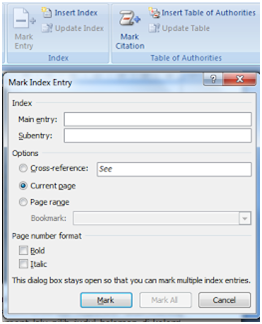
Mark Entry digunakan untuk menandai masukan baru dalam dokumen. Saat mengedit tulisan mungkin dihadapkan pada situasi dimana Anda merasa perlu membedakan antara kata masukan yang baru dengan yang lama. Icon perintah Mark Entry akan membantu Anda dalam pengelolaan seputar masukan baru dalam sebuah dokumen. Dengan icon ini, entri kata yang baru akan ditandai dengan warna tertentu sehingga dengan mudah Anda bisa membedakan antara masukan kata yang sebelumnya dengan entri kata yang terbaru.


Sedangkan icon Insert index digunakan untuk menyisipkan daftar kata (indeks) ke dalam dokumen. Indeks menggambarkan kata atau istilah yang dibahas di dalam tulisan Anda. Dengan indeks, pembaca akan memiliki navigasi untuk mengenal sepintas tentang perbendaharaan sebuah buku. Icon Index membantu Anda dalam pengelolaan indeks di dokumen garapan Anda.
Update Index digunakan untuk memperbarui daftar indeks terkini. Saat Anda menambahkan kalimat baru di suatu bahasan, mungkin akan menggeser halaman yang sebelumnya sudah terdaftar dalam indeks sehingga daftar nomor halaman yang sudah terindeks tidak akurat lagi dengan kondisi terbaru dari dokumen Anda. Gunakan icon update Index tersebut untuk memperbarui daftar di indeks sesuai dengan kondisi terkini di dokumen Anda.

Selamat mencoba

Cara Mengunci Dokumen Word Dengan Password

Ada sebuah trik yang dapat mengunci aplikasi Microsoft Word 2007, trik ini bermanfaat jika seandainya komputer Anda digunakan beramai-ramai oleh banyak orang dan Anda tidak ingin Microsoft Word Anda dipakai oleh orang lain. Ini dia triknya:


1. Buka program Microsoft Word 2007, kemudian pilih tab [View] yang ada di ribbon.
2. Pada ribbon di bawahnya, klik tombol [Macros].
3. Kemudian isi “Macro name” dengan nama “AutoNew”. Perlu diperhatikan, nama makro harus disimpan dengan nama “AutoNew” (tanpa tanda kutip).
4. Klik [Create] untuk memulai proses membuat makro.
5. Selanjutnya, akan muncul jendela Microsoft Visual Basic Editor. Pada jendela tersebut, ketikkan script di bawah ini:

pass = InputBox(“Masukkan password Anda.”)
If pass = “rahasia”Then
End
Else
MsgBox (“Password yang anda masukkan salah.”)
ActiveDocument.Close
End If

Pada script di atas, anda dapat mengganti “rahasia” dengan password yang anda inginkan. Simpan makro anda kemudian tutup aplikasi Microsoft Word. Kemudian, buat shortcut Microsoft Word baru dengan cara meng-klik kanan mouse pada desktop dan pilih menu [New] > [Shortcut]. Isi “Type the location of the item” dengan “C:\Program Files\Microsoft Office\Office12\WINWORD.EXE” /n, kemudian klik [Next].
Isikan “Type a name for this Shortcut” dengan nama “Microsoft Office Word 2007”. Hapus shortcut yang ada di menu start, kemudian pindahkan shortcut yang baru saja anda buat ke menu Start, menggantikan shorcut yang asli.
Sekarang tutuplah Microsoft Word. Ketika seseorang akan membuka Microsoft Word, maka akan muncul kotak dialog yang akan meminta password.

Cara Menghilangkan Recent Document Pada Word 2007
Cara Menghilangkan Recent Documents Pada MS Word 2007. Pada kesempatan kali ini,Tips dan Trik Komputer masih akan men-share yang masih ada hubungannya dengan MS Word 2007. Tak lain adalah bagaimana cara menghilangkan Recent Documents yang tersetting secara default pada MS Word 2007 ini.

Jika kita telah membuat file dokumen word kemudian menyimpannya ataupun kita telah membuka file dokumen word yang telah tersimpan di komputer maka MS Word 2007 akan menampilkan file-file dokumen tersebut pada menu Recent Documents dengan urutan dimana dokumen yang terakhir dibuka akan muncul di bagian paling atas dan dokumen berada pada urutan paling bawah akan tergeser dengan sendirinya dan hilang dari daftar Recent Documents dan begitu seterusnya. Recent Documents tersebut dapat kita lihat dengan cara mengklik logo office yang ada di bagian kiri atas.

Sebenarnya fitur Recent Documents ini disediakan oleh MS Word dengan tujuan untuk mempercepat dan mempermudah menemukan file-file dokumen yang terakhir digunakan atau pun file-file yang sering kali dibuka. Namun di sisi lain dengan fitur ini, semua dokumen tidak terkecuali yang mungkin bersifat rahasia pun ikut muncul pada fitur ini. Hal ini pun tidak menjadi masalah apabila komputer/laptop tersebut tidak digunakan oleh orang lain. Masalahnya akan timbul jika komputer / laptop tersebut sering digunakan/dipinjam oleh orang lain.

Untuk menghindari hal-hal demikian kemudian sebagian user berusaha untuk menghilangkan atau menghapus Recent Documents yang muncul.
Jika menginginkan demikian berikut langkah-langkah MENGHILANGKAN RECENT DOCUMENTS PADA MS WORD 2007.
Pertama, seperti biasanya, bukalah MS Word 2007.

Kedua, klik pada logo office yang di bagian kiri atas. Setelah terbuka jendela, cari dan klik “Word Options” yang ada di bagian bawah sehingga akan muncul jendela “Word Options”, seperti gambar di bawah ini.

Ketiga, pada menu di bagian kiri pilih “Advanced” kemudian pada panel sebelah kanan cari dan temukan menu “Display” dengan cara menggeser kursor ke arah bawah.

Keempat, setelah itu (masih pada di “Display”) pada “Show this number of Recent Documents” ubah menjadi angka nol, seperti gambar di bawah ini.


Kelima, jika sudah kemudian klik OK.
Keenam, kemudian pastikan Recent Documents-nya sudah hilang atau kosong.
Ketujuh, selamat MENCOBA!!! 

Menambahkan Fitur TAB pada Microsoft Office
April 18, 2012ilmukomputertipsLeave a comment
Menambahkan Fitur TAB pada Microsoft Office

File Professional – Fitur Tab pada Microsoft Office sangat berguna saat kita membuka banyak dokumen di Microsoft Office. Fitur Tab ini bekerja pada Microsoft Word, Microsoft Excel, Microsoft PowerPoint 2003, 2007 dan 2010. Dengan menambahkan fitur ini, maka kita dapat membuka banyak dokumen di satu jendela tanpa menumpuk di Tasbakar (Start Menu).
Fitur ini akan mempermudah pekerjaan kita saat membuat dokumen, workbook, dan presentasi. Namun, sayang-nya software untuk menambahkan fitur Tab ini tidak gratis, tapi kita jangan khawatir karena sekarang ada Office Tab yang diberikan secara gratis. Hanya saja fitur gratis ini tidak bekerja di semua perangkat lunak Microsoft Office, dan hanya bekerja di Microsoft Word, Microsoft Excel, dan Microsoft PowerPoint saja.

Cara Menginstal Microsoft Office Tab :
1. Download Microsoft Office Tab pada link berikut ini http://www.office-tabs.com/download.htm
2. Buka dan Install perangkat lunak setelah download selesai. Buka OfficeTab Center untuk mengubah pengaturan seperti posisi tab, gaya warna tab, dll.
3. Setelah semuanya selesai, anda bisa melihat fitur tab jika membuka Microsoft Office 2003, 2007, dan 2010 (Word, Excel, PowerPoint).
Fitur Tab ini bekerja pada Window Xp, Window Vista, dan Window Versi 32 bit.

Selamat mencoba

Tips MS Word Cara Cepat Menggulung Document

Trik Microsoft Word – Menggulung Dokumen Lebih Cepat
Pernahkah Anda mempunyai document yang panjang pada MS Word, yang terdiri dari puluhan halaman ? Apa yang Anda rasakan saat melakukan pengecekan document tersebut ? Kesulitan ! Ya, biasanya kita akan mengalami kesulitan saat melakukan pengecekan pada document tersebut, karena kita harus selalu menggerakkan mouse sekedar untuk menggulung (scrolling) document. Kesulitan ini bertambah jika mouse Anda tidak dilengkapi fasilitas scroll. Nah, untuk mengatasi hal tersebut sebenarnya MS Word sudah menyediakan fasilitas Auto Scroll. Untuk menampilkan fasilitas tersebut caranya sebagai berikut :


1. Buka MS Word Anda.
2. Dari menu Tools, pilih Customize.
3. Pindah ke tab Commands.
4. Pada bagian Categories, gantilah menjadi All Command.
5. Pada bagian Commands, carilah AutoScroll.
6. Drag (geserlah) AutoScroll tersebut ke arah toolbar.
7. Klik Close.

Sekarang untuk melakukan scrolling, klik pada AutoScroll yang baru saja kita buat pada toolbar. Perhatikan pada bagian kanan, akan muncul AutoScroll. Anda bisa menggeser cursor tersebut ke atas atau ke bawah. Semakin ke atas atau semakin ke bawah, penggulungan akan semakin cepat.

Penjelasan Tentang Tab Reference Pada Word 2010
Icon-icon perintah yang terdapat di tab Referencessecara umum digunakan untuk properti seputar rujukan atau referensi yang berkaitan dengan dunia perbukuan. Sebuah perbukuan yang bahenol perlu dilengkapi dengan atribut referensi yang lengkap, agar ide yang tertuang di dalamnya semakin gagah perkasa. Tampaknya tab Reference ini juga kompatibel bagi pengguna dalam menggarap dokumen yang cukup kompleks. Misalnya proposal, skripsi (dan saudara-saudaranya).

Bagi teman-teman yang merasa calon sarjana mungkin perlu mengakrabkan diri dengan tab Reference ini sebagai persiapan menyambut tugas akhir yang sangat dituntut untuk melengkapinya dengan atribut referensi semisal footnote dan endnote.


Tab References terdiri dari 6 group: (1) Table of Contens, (2) Footnotes, (3) Citation & Bibliography, (4) Captions, (5) Index, dan (6) Table of Authorities.

Icon Perintah pada Group Table of Contens
Icon perintah yang terdapat pada group Table of Contens terdiri dari 3 icon: Table of Contens, Add Text, dan Update Table.


Menu Table of Contens digunakan untuk pengelolaan daftar isi. Dengan menu ini user bisa menysipkan daftar isi otomatis pada sebuah halaman dokumen. Bila mode otomatis yang dipilih, maka fitur ini akan mencari judul dan subjudul secara otomatis dari file dokumen yang tengah Anda garap. Itulah sebabnya, sebelumnya Anda perlu memformat heading style atau format judul pada dokumen yang tengah dikerjakan. Dengan kata lain, daftar ini sebaiknya disisipkan ketika judul atau subjudul sudah terbentuk, meskipun hanya sebagian saja. Dengan menu ini pula Anda dengan leluasa dapat mengatur daftar isi yang sudah disisipkan.

Perintah Add Text digunakan untuk mengelola paragraf terpilih dalam kaitannya sebagai entri dalam daftar isi yang sudah dibuat. tentu Anda tahu bahwa mesin otomatis tidak selamanya dapat menjalankan tugas spesifik yang sangat detail. Sehingga perlu adanya opsi yang memungkinkan user untuk melakukan customisasi bila nantinya ternyata tidak sesuai dengan yang diharapkan. Tak jarang, di tengah penulisan, akan membaca sebuah alinea biasa sebagai judul. Di kasus lain, Anda mungkin menghendaki sebuah judul untuk dimasukkan ke level 2 (subjudul) namun sistem justru menjadikannya sebagai judul (level 1). Sehingga langkah kustomisasi tampaknya perlu dilakukan agar hasil pekerjaan sesuai dengan yang diinginkan. Disinilah fungsi sebenarnya dari perintah ini. Bila diklik, menu ini akan memunculkan pulldown yang terdiri dari beberapa opsi pendukung sisipan tersebut. Anda bisa memilih, apakah mau disisipkan sebagai judul (level 1), atau subjudul (level 2), dll.

Sedangkan perintah Update Table digunakan untuk memperbarui daftar isi. Adanya perubahan pada sebuah dokumen, misalnya saat Anda menghapus suatu judul atau subjudul tidak secara otomatis mempengaruhi status daftar isi. Update Table berfungsi untuk sinkronisasi antara daftar isi dengan perubahan terkini dalam dokumen.

Icon Perintah pada Group Footnotes
Umumnya, semua icon perintah yang terdapat di group Footnotes ini pengelolaan referensi tulisan. Group ini memiliki flyout di bagian kanan-bawahnya yang berisi properti lebih detail seputar referensi dokumen. Group ini terdiri dari 4 icon perintah: (1) Insert Footnote, (2) Insert Endnote, (3) Next Footnote, dan (4) Show Notes.


Insert Footnote digunakan untuk menyisipkan catatan kaki (rujukan yang berada di bagian bawah halaman atau footer). Suatu istilah kadang merasa perlu untuk dijelaskan lebih detail untuk memunculkan pemahaman yang konkrit, namun tidak mungkin dijelasakan dalam paragraf bahasan. Bila dipaksa akan memutus alur bahasan itu sendiri. Sebagai alternatif, Anda menyisipkan catatan kaki untuk menjelaskan lebih detail tentang istilah yang dipakai. Aktifkan kursor di sebelah kanan kata yang dimaksud, lalu klik icon ini, maka sistem akan membawa kursor ke bagian bawah halaman dan mempersilahkan Anda menulis catatan kaki.

Berbeda dengan Footnote, Endnote digunakan untuk menyisipkan catatan di akhir bab. Namun demikian, cara penggunaannya sama, bila perintah Endnote diklik, sistem akan membawa Anda pada akhir bab dan mempersihakan Anda untuk menuliskan catatan mengenai kata tertentu sesuai yang ditunjuk oleh kursor.

Sedangkan Next Footnote berfungsi untuk memantau footnote dan endnote. Icon ini memiliki down arrow. Bila diklik, akan muncul flyout yang berisi menu seputar pemantauan footnote dan end note yang terdapat di seluruh file dokumen aktif.

Icon Show Notes digunakan untuk memperlihatkan lokasi catatan, baik footnote maupun endnote. Bila Anda mengaktifkan perintah ini, maka sitem akan menampilkan letak catatan dari halaman dokumen yang sedang aktif. Untuk menonaktifkan tampilan tersebut, klik sekali lagi icon perintah Show Notes tersebut.

Selamat Mencoba

Cara Mengubah Format Tanggal di MS. Excel

Pernahkah anda oleh karena suatu alasan atau keperluan sehingga anda merasa perlu untuk mengubah format tanggal di Ms. Excel yang seperti ini :


gambar. 01

Dan anda ingin mengubahnya menjadi seperti ini :

02 Agustus 2002
16 Nopember 2000
28 Desember 2001

Sudah tahu caranya ?
Bagus, jika anda sudah tidak asing lagi dengan hal seperti itu.

Memang untuk yang sudah familiar, hal itu bukan masalah, tapi buat yang pemula (seperti saya) tentu merupakan kesulitan tersendiri.

Berdasarkan pengalaman, itu adalah salah satu hal yang pernah membuat saya jadi pusing tujuh keliling. Hasil kerja ditunggu secepatnya, sementara data yang harus diubah formatnya mencapai ribuan.

Untung saya dapat pelajaran dari para master sehingga pekerjaan dapat diselesaikan tepat pada waktunya.

Untuk sekedar membantu rekan-rekan yang belum tahu caranya saya ingin berbagi cara mengubah format tanggal di Ms. Excel dengan cara yang sangat manual. Dengan cara ini diharapkan akan lebih mudah dipahami dan sekaligus merupakan dasar untuk digunakan dalam berbagai macam keperluan lainnya.

Baiklah kita mulai langkah-langkahnya sebagai berikut :

1. Buka Ms. Excel (lembar kerja baru) dan ketikkan format tanggal seperti pada tampak pada gambar!

gambar. 02

2. Ketikkan pada B1 fungsi  =LEFT(A1;4) kemudian tekan Enter!
       * Fungsi LEFT adalah untuk mengambil karakter dari sebelah kiri sedangkan angka 4 adalah jumlah karakter yang diambil.

3.      Ketikkan pada C1 fungsi  =MID(A1;6;2) kemudian tekan Enter!
       * Fungsi MID adalah untuk mengambil sebagian karakter, angka 6 artinya karakter yang akan diambil mulai dari karakter ke 6 dihitung dari kiri, sedangkan angka 2 berarti jumlah karakter yang diambil.

4.      Ketikkan pada D1 fungsi =RIGHT(A1;2) kemudian tekan Enter!
       * Fungsi RIGHT adalah untuk mengambil karakter dari kanan, angka 2 menunjukkan jumlah karakter yang diambil.

5.      Ketikkan pada E1 fungsi =DATE(B1;C1;D1) kemudian tekan Enter!


Sehingga akan tampak hasilnya seperti pada gambar berikut :

gambar. 03

Kemudian klik kanan pada cell E1 pilih Format cells.

gambar. 04

Akan muncul tampilan seperti pada gambar, pada Category pilih Date dan pada Type pilih type paling bawah yang pada gambar 14 Maret 2001. kemudian klik OK.

gambar. 05


Selanjutnya drag/blok cell B1 sampai E1 dan tarik ke bawah.

Jika ingin memindahkan atau mengcopynya tinggal drag/blok kemudian paste special Value.

Demikian cara lain mengubah format tanggal di ms.excel, semoga bermanfaat khususnya untuk para pemula, belajar terus semangat terus.


gambar. 06


gambar. 07

Tampilan angka seperti yang terlihat pada cell F1, F2, F3 pada gambar di bawah sudah bisa dengan mudah diatur sesuai dengan format yang kita inginkan, kita tinggal mengulang langkah-langkah seperti pada gambar. 05.

gambar. 08


Cara simpel :


Office Tab untuk memudahkan navigasi di file Office

Seperti halnya pada browser, tab digunakan untuk mempermudah navigasi. Begitu pula pada Office, kita bisa menggunakan tab untuk mempermudah kita ketika sedang mengerjakan sesuatu yang mengharuskan kita membuka beberapa file. Entah itu untuk keperluan copy paste, maupun untuk membandingkan data satu dengan yang lainnya.


Perangkat lunak ini gratis untuk penggunaan pribadi Non Komersial. Pengguna bisa bebas mendistribusikan, menginstal, menyalin, backup, atau meng-upload software untuk komputer atau website. Tabs Office gratis untuk pengguna Microsoft Office 2003, 2007 dan 2010. Bekerja dengan semua edisi Office: Enterprise, Ultimate, Professional Plus, Profesional, Standar, Home dan Bisnis,


Tidak seperti web browser Internet Explorer 8, Firefox atau Chrome, Microsoft Office tidak menggunakan jendela tunggal ketika membuka beberapa file untuk melihat dan mengedit. Lini produk dari Office Tab meningkatkan kemampuan MS Office, dan membawa user interface tab untuk Microsoft Office 2003, 2007 dan 2010 (termasuk Word, Excel dan PowerPoint). 1. Membuka, membaca, mengedit dan mengelola beberapa dokumen Office di jendela tab, 2. Menggunakan tab untuk navigasi antar dokumen. 3. Mudah digunakan, seperti IE 8, Firefox dan Google Chrome. 4. Berdasarkan Microsoft Office Standard teknologi Add-in. Simpan semua dokumen dalam satu klik! Mudah menentukan berkas yang telah diubah, yang telah disimpan:Anda dapat menutup tab dengan mengklik dua kali tombol kiri di atasnya. Anda bisa menutup tab dengan mengklik tombol tengah mouse sekali. "Close All": menutup semua file dalam jendela tab (kotak dialog konfirmasi akan muncul ketika Anda memilih untuk menutup semua file). 

Jika Anda tertarik untuk mencobanya, silahkan download softwarenya DISINI.
Adapun cara instalnya tidak ada yang luar biasa, seperti instal pada umumnya.

Semoga bermanfaat